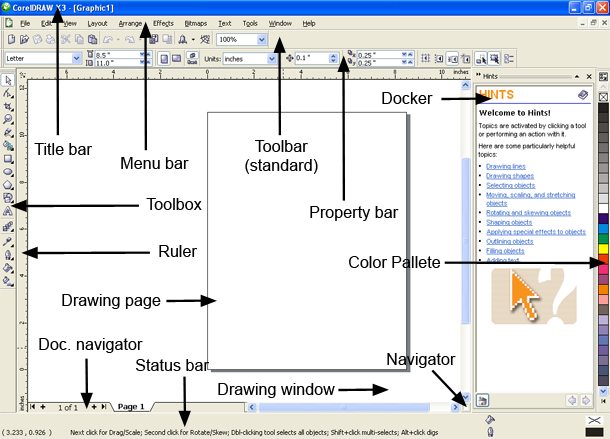
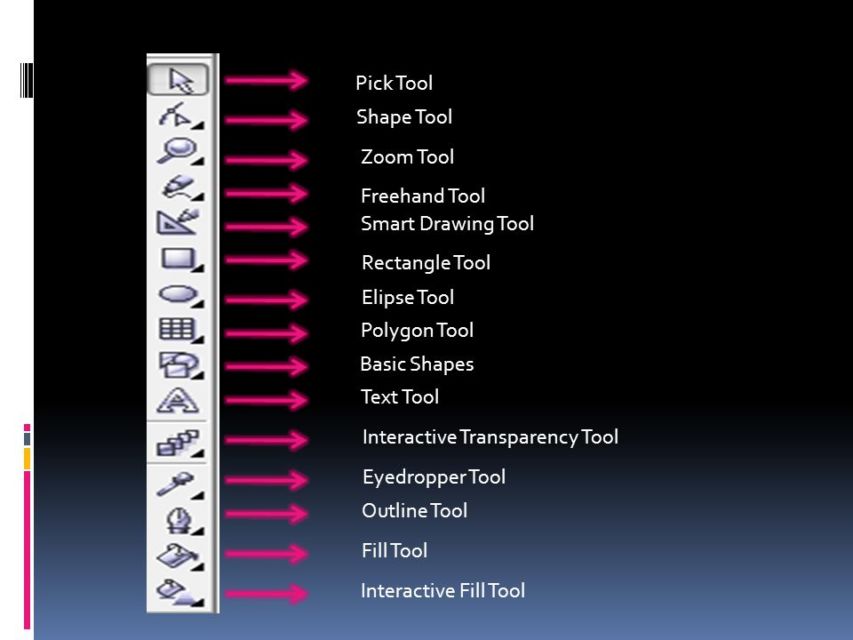
1. Pick Tool, untuk memindahkan, menyeleksi, memutar, mengatur ukuran, dan memiringkan objek
2. Shape tool, untuk mengedit objek atau garis yang berbentuk kurva
3. Zoom tool, untuk memperbesar serta memperkecil tampilan gambar di layar
4. Freehand tool, untuk membentuk objek ataupun garis
5. Smart Drawing tool, untuk memberi warna objek
6. Rectangle tool, untuk membuat objek persegi atau kotak
7. Ellipse tool, untuk membuat objek lingkaran
8. Polygon tool, untuk membuat bentuk objek segi banyak, misalnya segitiga, segiempat, atau yang lainnya
9. Text tool, untuk membuat teks
10. Transpalency tool, untuk membuat objek transparan
11. Eyedropper tool, untuk memilih warna
12. Outline tool, untuk menghapus dan menebalkan garis pinggir
13. Fill tool, untuk memberi dan memvariasi warna
Kalau sudah hafal beberapa tools di atas, yuk belajar tutorial cara menggunakan Corel Draw dari teknik-teknik dasarnya
1. Tutorial Corel Draw X8 memotong gambar
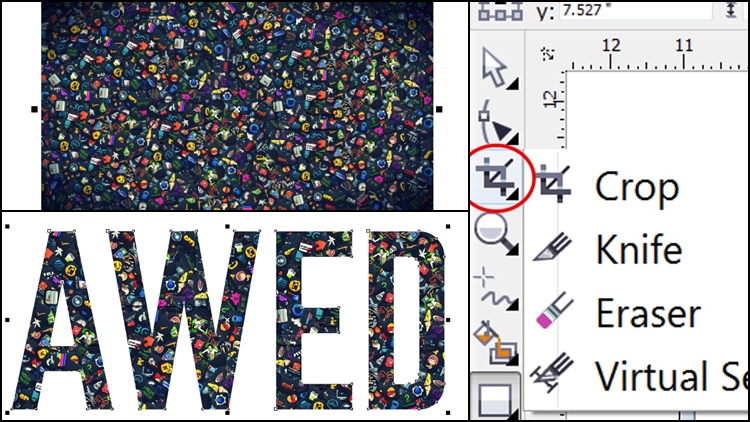
Ada tiga cara yang bisa kamu pakai, dengan Bazier, Pen Tool dan Eraser Tool. Biasanya, teknik croping ini dipakai biar kamu lebih mudah memasukkan gambar di desainnya nanti.
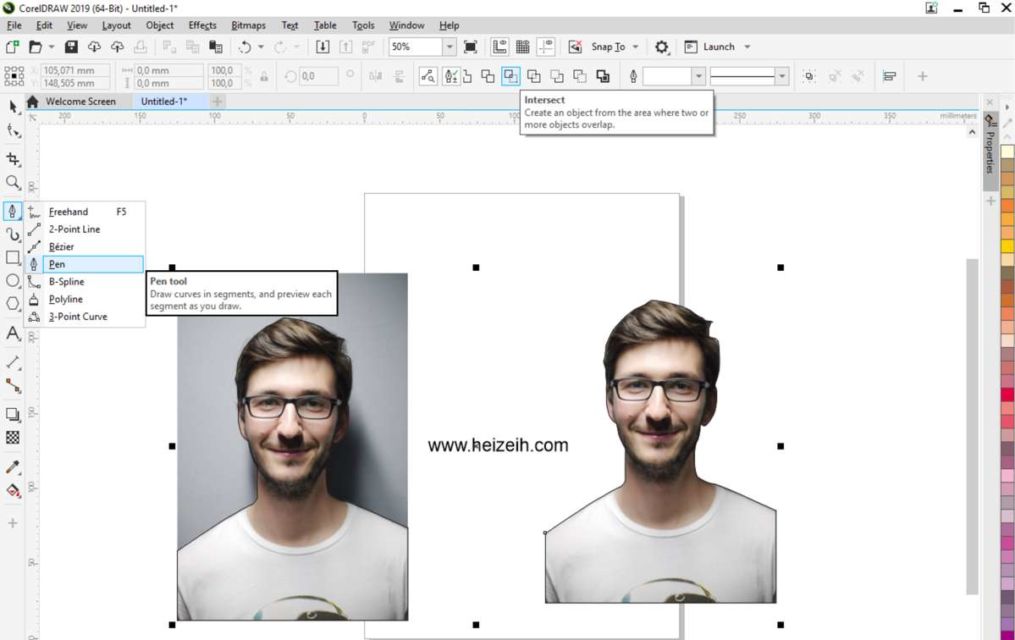
Cara memotong dengan Bazier
Import gambar yang akan dipotong, lalu klik tool ‘Bazier’. Ikuti pola objek yang mau dipotong kemudian blok objek dan pilih menu ‘Object’, klik ‘Shapping’ dan lanjutkan dengan klik opsi ‘Intersect’.
Cara memotong dengan Eraser Tool
Import gambar, kemudian klik ‘Eraser Tool’ lalu hapus bagian yang nggak diinginkan.
Cara memotong dengan Pen Tool
Import gambar, pilih menu ‘Pen’ dan klik serta tahan tool tersebut kemudian ikuti alur potongan yang diinginkan. Pastikan titik kembali ke awal. Jika sudah, tekan ‘Shift’ di luar garis lalu pilih ‘Intersec’ dan hapus dengan mengklik tombol ‘Delete’.
2. Tutorial Corel Draw menghilangkan background
Kalau paham teknik ini, kamu bisa menyunting foto formal dengan mudah lo! Begini caranya:
- Import gambar lalu pilih ‘Bitmap’ kemudian klik ‘Convert to Bitmap’.
- Pada ‘Option’, centang semua kolom yang ada kemudian klik ‘Ok’.
- Masih dalam kondisi yang sama, pilih ‘Edit Bitmap’ di bagian atas dan secara otomatis gambar akan dialaihkan ke ‘Corel Photo Paint’. Pada laman ini, pilih ‘Rectangle Maks Tool’ lalu ‘Magic Wand Mask’.
- Pilih dan seleksi warna background kemudian tekan tombol ‘Delete’.
- Jika sudah klik ‘Yes’ pada bagian Finish Editing.
3. Tutorial Corel Draw X7 menggabung dan memotong objek
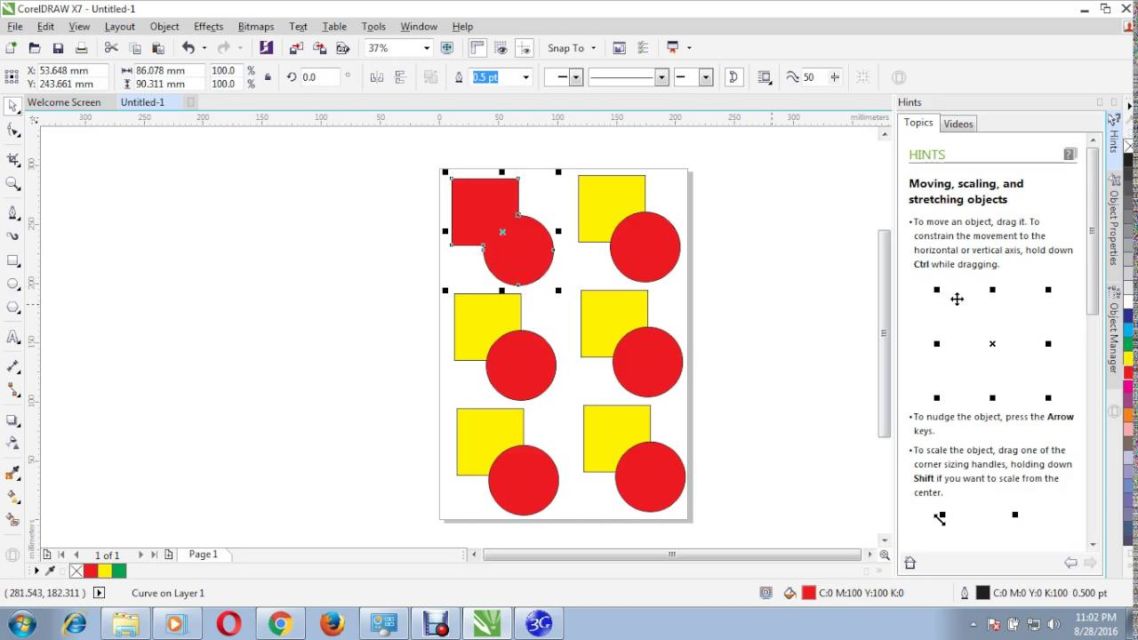
Teknik ini bisa dipakai jika kamu mau menggabungkan dua bangun, misalnya segitiga dan persegi. Jadi, begini langkahnya:
- Buat sebuah objek bangun ruang kemudian seleksi dengan cara menekan ‘Shift’ atau Ctrl+A.
- Setelah muncul ‘properties shaping’, pilih dan tekan satu di antaranya. ‘Weld’ untuk menggabungkan dua bangun. ‘Trim’ untuk memotong suatu bangun. Atau, ‘Intersect’ untuk membuat bangun baru dari potongan objek yang diseleksi.
No comments:
Post a Comment